서비스 소개
이용 안내
장비정보
커뮤니티
알림마당
회원가입
로그인
플랫폼 소개
센터 안내
지원기관 안내
오시는 길
장비 이용 안내
소프트웨어 이용안내
장비 통합 검색
시험분석 장비
시제품 제작 장비
설계/해석 소프트웨어
장비 홍보
예약 현황
성적서 진위여부
장비·S/W 정보 공유
세미나/교육안내
노하우 공유
구인구직
자유게시판
Q&A
공지사항
자료실
FAQ
동향정보
회원가입
로그인
서비스 소개
서비스 소개
센터 안내
지원기관 안내
오시는 길
이용 안내
장비 이용 안내
소프트웨어 이용 안내
장비정보
장비 통합 검색
시험분석 장비
시제품 제작 장비
설계/해석 소프트웨어
장비 홍보
예약 현황
성적서 진위여부
커뮤니티
장비·S/W 정보 공유
세미나/교육안내
노하우 공유
구인구직
자유게시판
Q&A
알림마당
공지사항
자료실
FAQ
동향정보
이용 안내
이용 안내
소프트웨어 이용안내
이용 안내
장비 이용 안내
소프트웨어 이용 안내
소프트웨어 이용 안내
장비 이용 안내
소프트웨어 이용안내
소프트웨어 이용 절차 안내
01
소프트웨어
예약
02
관리자 예약
승인
03
접속정보
전달
04
가상화 데스크톱
접속
05
소프트웨어
활용
06
결과 데이터
다운로드
07
결과 데이터
삭제
08
가상화 데스크톱
접속 종료
예약 종료 시 또는 2시간 이상 미 사용시 가상 데스크톱의 변경사항이 삭제
되므로, 소프트웨어 활용 이후 보관이 필요한 파일은 플랫폼 서비스의 "
마이페이지 > 소프트웨어 결과물 관리
" 메뉴에 백업하거나 개인 메일 또는 클라우드 저장소에 백업하여 데이터가 손실되지 않도록 주의하세요.
가상 데스크톱 접속 방법
STEP 01
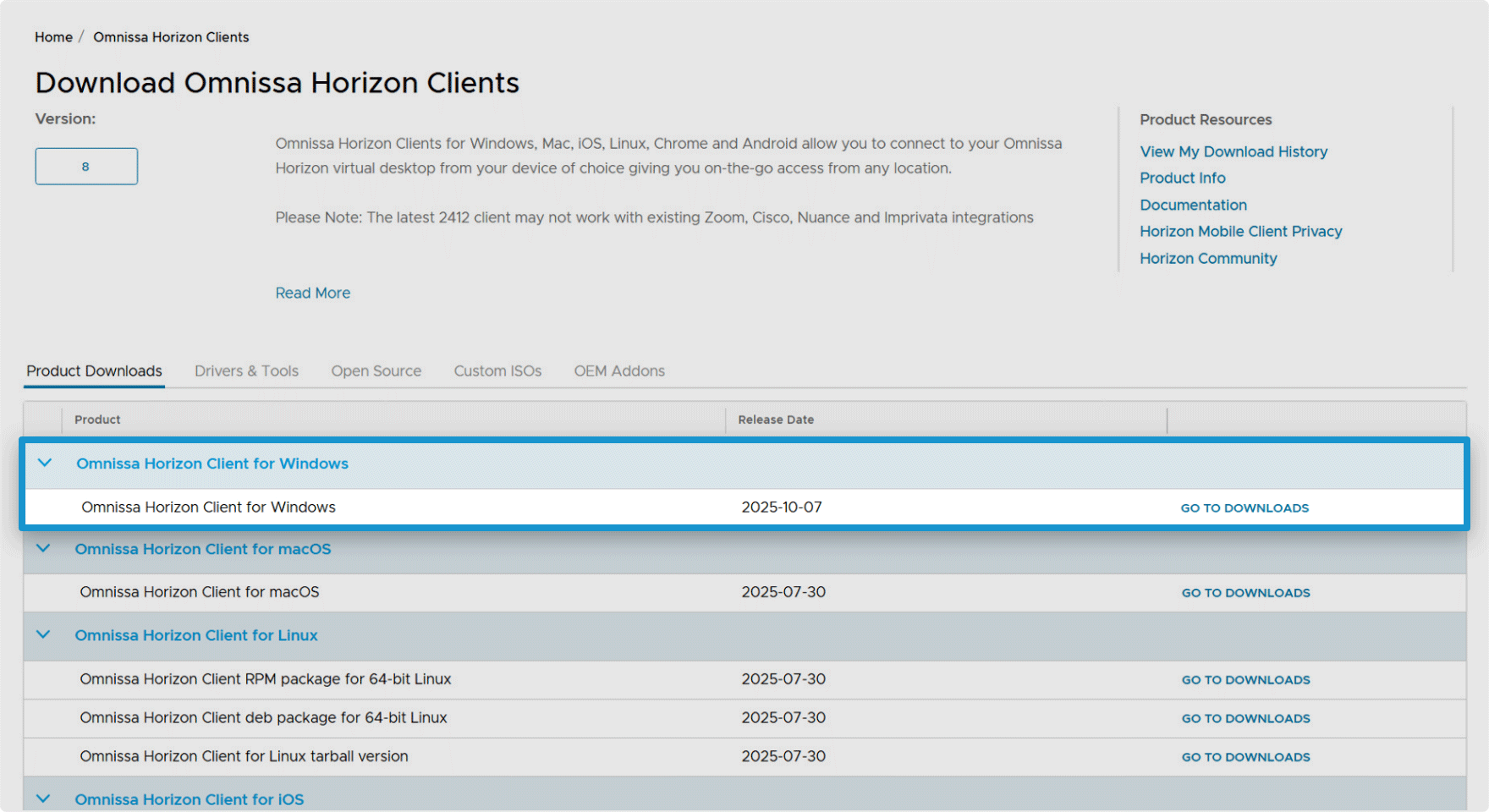
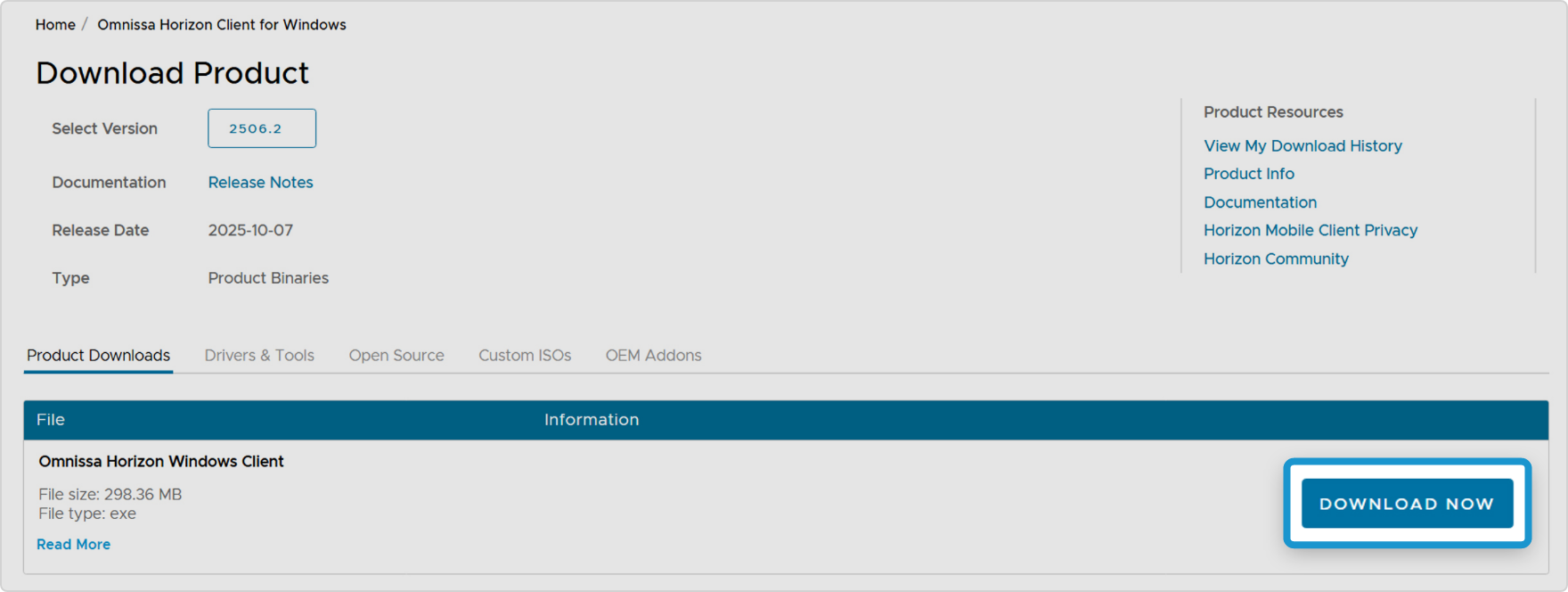
Horizon Client 다운로드 및 설치
다운로드 사이트 :
Download Omnissa Horizon Clients
01
자신의 접속 환경에 맞는 Client 소프트웨어를 다운로드 하세요.
02
다운로드 후 설치 진행 설치는 별도의 설정 없이 기본값으로 진행하고 설치 완료 시 재부팅이 필요합니다.
STEP 02
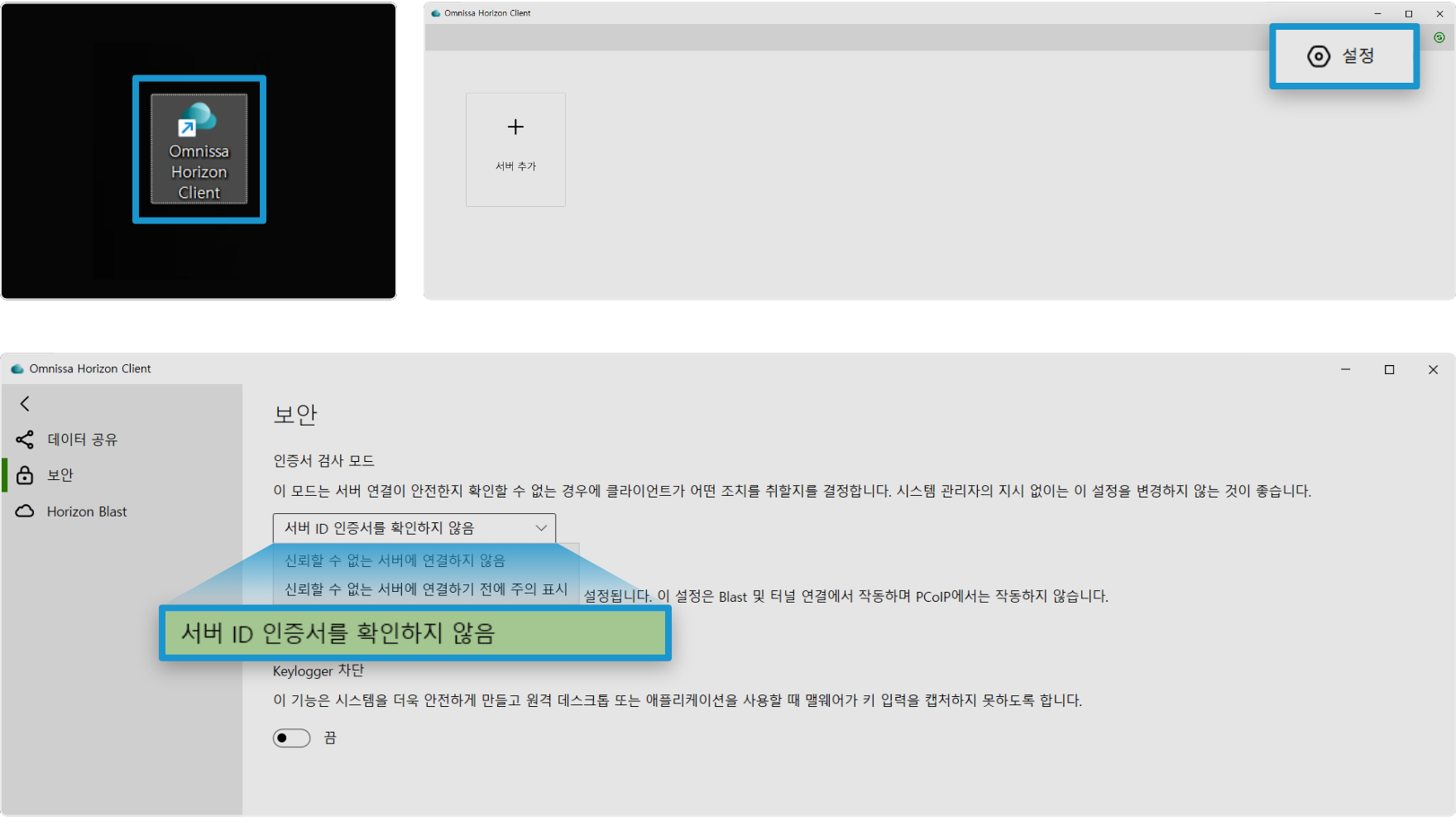
Horizon Client 설정
01
설치된 Client 프로그램을 실행하고 설정 버튼 클릭 후 보안 설정에서 “서버 ID 인증서를 확인하지 않음” 을 선택하세요.
STEP 03
Horizon Client 실행 및 접속
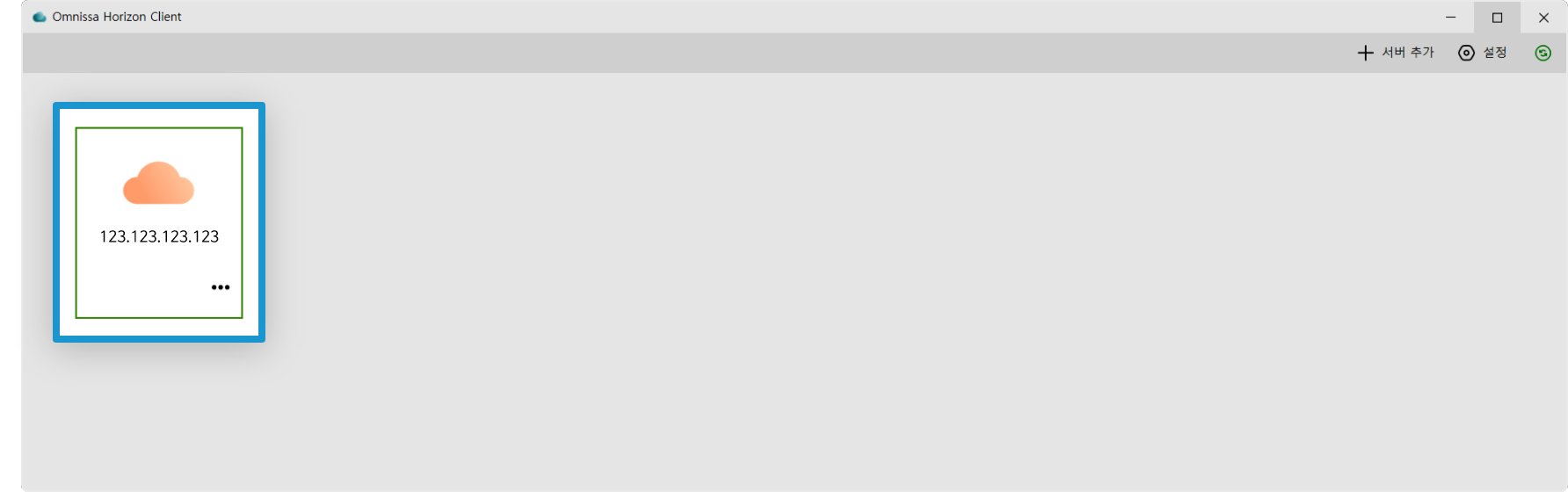
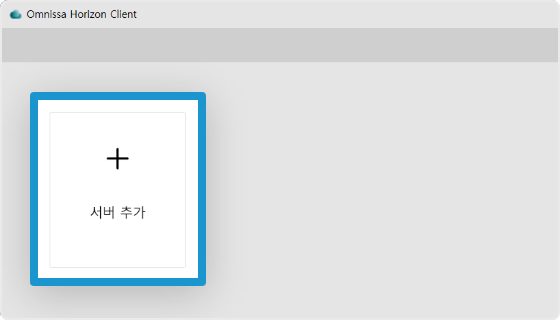
01
"서버 추가"를 선택하여 서버를 추가하세요.
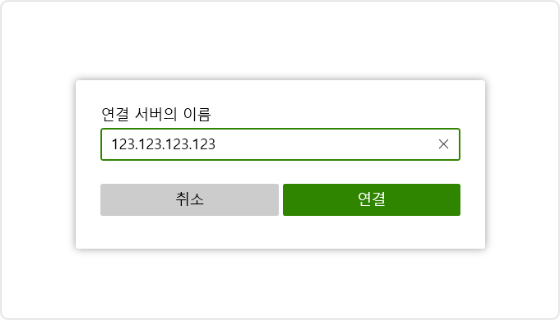
02
연결 서버의 주소를 입력하고 연결 버튼을 클릭하세요.
서버의 주소는 예약 확정시 이메일로 전달됩니다.
03
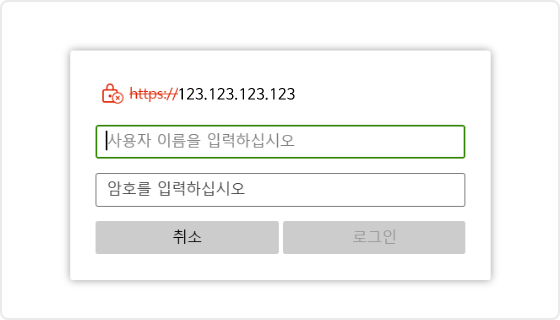
계정 정보를 입력하여 로그인을 하세요.
계정 정보는 예약 확정시 이메일로 전달됩니다.
04
서버 추가가 완료되면 서버를 클릭하여 가상 데스크톱에 접속하세요.
STEP 04
가상 데스크톱 접속 종료
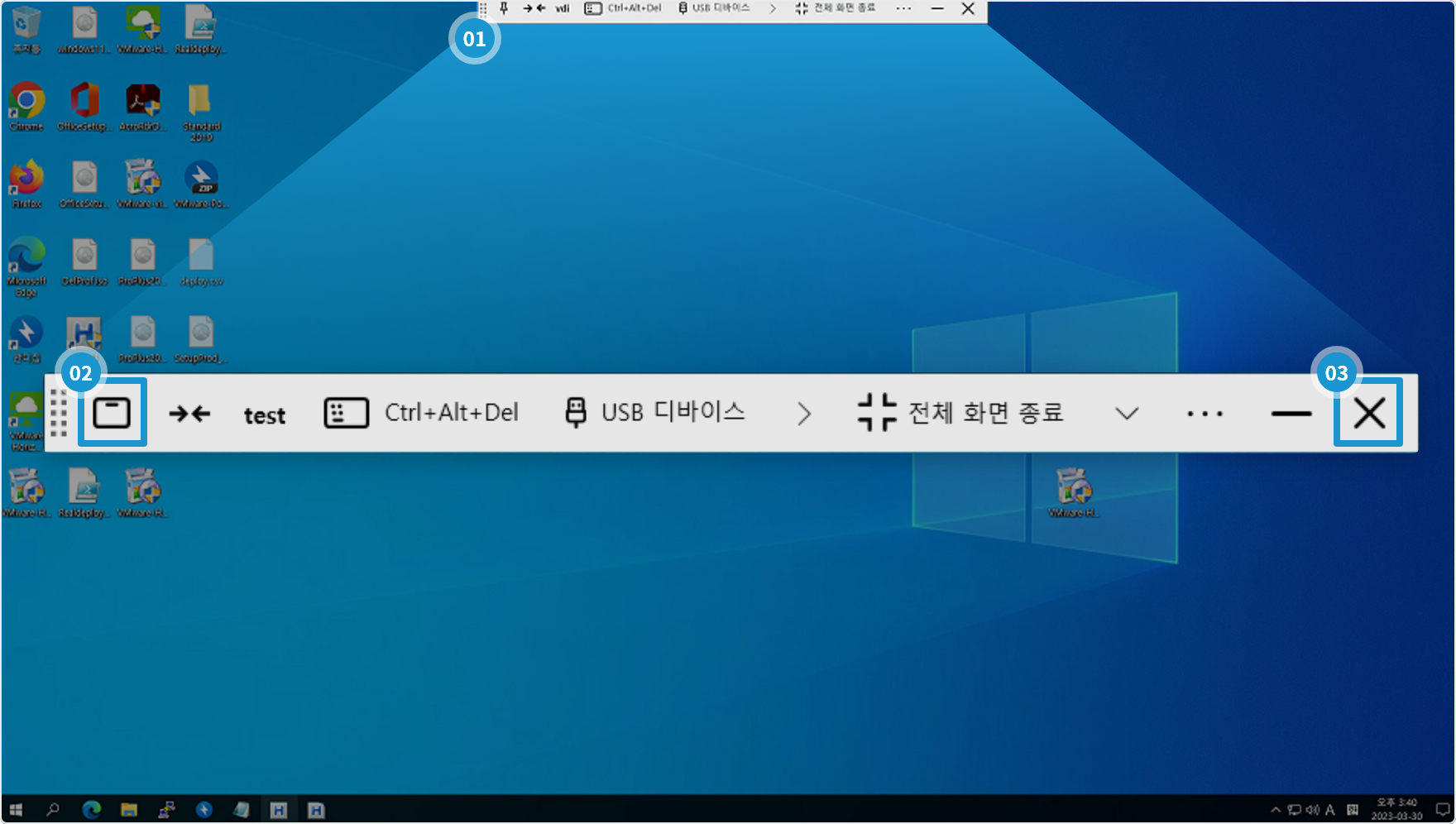
01
위 쪽으로 마우스 커서를 옮기면 메뉴바가 나타납니다.
02
최좌측의 아이콘으로 해당 메뉴바를 고정 시킬 수 있습니다.
03
우측 X 표시를 통해 가상 데스크톱의 연결 끊기게 되며 사용하던 가상 데스크톱 종료되진 않습니다.
2시간동안 재접속이 없을 시 가상 데스크톱은 초기화 작업이 이뤄지게 됩니다.


 서버의 주소는 예약 확정시 이메일로 전달됩니다.